Domain mikroskop-kaufen.de kaufen?
Wir ziehen mit dem Projekt
mikroskop-kaufen.de um.
Sind Sie am Kauf der Domain
mikroskop-kaufen.de interessiert?
domain@kv-gmbh.de · 0541-91531010
Domain mikroskop-kaufen.de kaufen?
Wie folienmaster übernehmen?
Um Folienmaster zu übernehmen, öffnen Sie zunächst die Präsentation, die den gewünschten Folienmaster enthält. Gehen Sie dann zum Register "Ansicht" und wählen Sie "Folienmaster" aus. Nun können Sie den gewünschten Folienmaster auswählen und auf "Übernehmen" klicken. Dadurch wird der ausgewählte Folienmaster auf alle Folien in Ihrer Präsentation angewendet. Vergessen Sie nicht, Ihre Änderungen zu speichern, bevor Sie die Präsentation schließen. **
Was ist der folienmaster?
Der Folienmaster ist eine Funktion in Präsentationsprogrammen wie Microsoft PowerPoint oder Google Slides, die es ermöglicht, das Design und Layout aller Folien in einer Präsentation zentral zu steuern. Auf dem Folienmaster können Elemente wie Hintergrundfarben, Schriftarten, Logos und Platzhalter für Text und Bilder festgelegt werden. Änderungen, die auf dem Folienmaster vorgenommen werden, werden automatisch auf alle Folien in der Präsentation übertragen. Dies erleichtert die Konsistenz im Design und spart Zeit bei der Gestaltung von Präsentationen. Der Folienmaster kann auch dazu verwendet werden, um Präsentationen ein einheitliches Erscheinungsbild zu verleihen und das Branding eines Unternehmens oder einer Organisation zu stärken. **

Ähnliche Suchbegriffe für Folienmaster
Top-Angebote
Produkte zum Begriff Folienmaster:
-
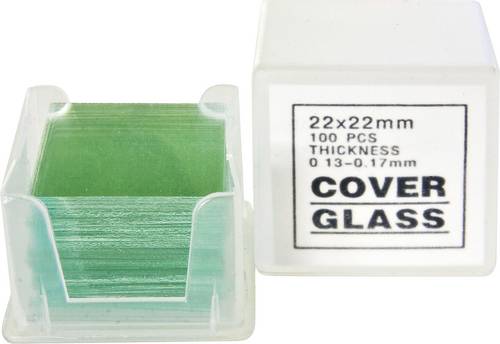
Bresser Optik 5915100 Mikroskop-ObjektträgerNeben einer vielfältigen Mikroskop-Auswahl bietet BRESSER auch ein umfangreiches Zubehör-Programm an. Objektträger dienen als Auflage für ein Präparat. Dies sind in der Regel Dünnschnitte von pflanzlichen oder tierischen Bestandteilen. Ein Deckglas dient jeweils dem Andruck des Präparates und als Schutz. Objektträger mit Vertiefung sind besonders hilfreich bei der Untersuchung von Flüssigkeiten. Diese BRESSER Deckgläser sind zu folgenden BRESSER Mikroskopen kompatibel: Duolux (5012000) BioDiscover (5013000) BIORIT (5101000) Erudit DLX (5102000) ERUDIT MO (5110000) Researcher Bino (5722100) Researcher Trinocular (5723100) Analyth Bino (5730000) Science TRM 301 (5760100) BioScience Bino (5750500) BioScience Trino (5750600) Science ADL 601 P (5770200) Science ADL 601 F (5770500) Science MPO 401 (5780000) Science IVM-401 (5790000) Für alle anderen BRESSER Mikroskope sind diese Objektträger eingeschränkt geeignet. Für weitere Informationen fragen Sie bitte den BRESSER Service.4,89 €*Versand: 5,95 €Sichere Weiterleitung zum Anbieter
-
Lebedewa, Tamara: Diagnostische MikroskopieDiagnostische Mikroskopie , Keime und Parasiten im Blut sehen, erkennen und beurteilen , Seife > Autopflege & Aufbereitung , Erscheinungsjahr: 20231012, Produktform: Leinen, Autoren: Lebedewa, Tamara, Seitenzahl/Blattzahl: 320, Abbildungen: Mit über 250 Abbildungen: Mikroskopfotos, Zeichnungen, Tabellen, Keyword: Alternative Heilmethoden; Blutanalyse; Blutatlas; Blutparasiten; Dunkelfeldmikroskop; Gesundheit; Herzkrankheiten vorbeugen und heilen; Hulda Clark; Krebserreger entdeckt!; Lumineszenzmikroskop; Mikroskopie; Parasiten; Reinigung der inneren Organe; Tamara Lebedewa; Trichomonade, Fachschema: Medizin / Naturheilkunde, Volksmedizin, Alternativmedizin, Warengruppe: HC/Alternative Medizin/Naturmedizin/Homöopathie, UNSPSC: 49019900, Warenverzeichnis für die Außenhandelsstatistik: 49019900, Länge: 225, Breite: 148, Höhe: 35, Gewicht: 573, Produktform: Gebunden, Genre: Mathematik/Naturwissenschaften/Technik/Medizin,29,90 €*Versand: 0,00 €Sichere Weiterleitung zum Anbieter
-
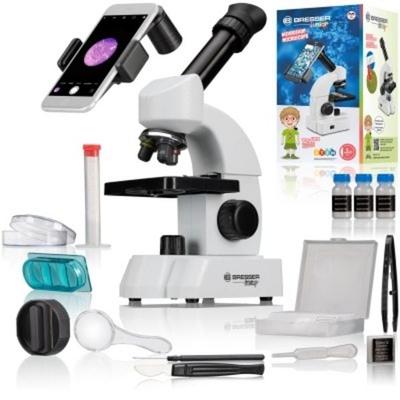
Bresser Junior 13321 - Mikroskop mit 40-640-facher Vergrößerung, Zoom-Okular und umfangreichem StarterpaketMikroskop Mit Zubehör Für Den Direkten Einstieg In Die Mikroskopie - Mikroskop Für Den Direkten Einstieg In Die Mikroskopwelt - Inklusive Smartphone-adapter Zum Speichern Und Senden Der Bilder - Erkunde Mit Lukas Von Der Bresser Family Den...61,99 €*Versand: 0,00 €Sichere Weiterleitung zum Anbieter


-
Wie ändere ich den folienmaster?
Um den Folienmaster in PowerPoint zu ändern, klicke auf die Registerkarte "Ansicht" und wähle dort "Folienmaster" aus. Dort kannst du das Layout, die Schriftarten, Farben und Hintergründe für alle Folien in deiner Präsentation anpassen. Du kannst auch neue Platzhalter hinzufügen oder bestehende löschen. Vergiss nicht, nachdem du deine Änderungen vorgenommen hast, den Folienmaster zu speichern, damit sie auf alle Folien in deiner Präsentation angewendet werden. **
-
Wo finde ich den folienmaster?
Der Folienmaster ist in den meisten Präsentationsprogrammen wie Microsoft PowerPoint oder Google Slides in der Menüleiste oben zu finden. Du kannst auf den Reiter "Ansicht" klicken und dort die Option "Folienmaster" auswählen. Alternativ kannst du auch auf das Symbol für den Folienmaster in der Symbolleiste klicken, falls es dort angezeigt wird. Der Folienmaster ermöglicht es dir, das Design und Layout deiner Präsentation global zu ändern, indem du Einstellungen für Schriftarten, Farben, Hintergründe und Platzhalter festlegst. Wenn du den Folienmaster nicht finden kannst, kannst du auch in der Hilfe-Funktion des Programms nach "Folienmaster" suchen, um genaue Anweisungen zu erhalten. **
-
Wie kann ich folienmaster ändern?
Um den Folienmaster in PowerPoint zu ändern, musst du zuerst auf die Registerkarte "Ansicht" klicken. Dort findest du die Option "Folienmaster". Wenn du darauf klickst, öffnet sich der Folienmaster, in dem du das Layout und das Design der Folien anpassen kannst. Du kannst die Platzierung von Text, Grafiken und anderen Elementen ändern, Hintergrundbilder hinzufügen oder entfernen und Farben und Schriftarten anpassen. Nachdem du deine Änderungen vorgenommen hast, kannst du den Folienmaster speichern und auf alle Folien in deiner Präsentation anwenden. **
-
Für was ist der folienmaster?
Der Folienmaster in Präsentationsprogrammen wie PowerPoint oder Keynote dient dazu, das Design und Layout aller Folien in einer Präsentation einheitlich zu gestalten. Auf dem Folienmaster können Elemente wie Hintergrundfarben, Schriftarten, Logos und Platzhalter für Text und Bilder festgelegt werden. Dies ermöglicht es, schnell und einfach eine konsistente und professionelle Präsentation zu erstellen, ohne jedes einzelne Slide individuell gestalten zu müssen. Durch die Verwendung des Folienmasters wird auch sichergestellt, dass Änderungen am Design der Präsentation einfach und effizient umgesetzt werden können, da sie automatisch auf alle Folien übertragen werden. Insgesamt erleichtert der Folienmaster die Gestaltung und Bearbeitung von Präsentationen und sorgt für ein ansprechendes und professionelles Erscheinungsbild. **

Wo ist der folienmaster PowerPoint?
Der Folienmaster in PowerPoint befindet sich normalerweise im Register "Ansicht" oben in der Menüleiste. Wenn du auf "Ansicht" klickst, erscheint ein Dropdown-Menü, in dem du die Option "Folienmaster" auswählen kannst. Alternativ kannst du auch die Tastenkombination "Alt + Shift + M" verwenden, um direkt zum Folienmaster zu gelangen. Dort kannst du das Layout und das Design deiner Folien anpassen, um ein konsistentes Erscheinungsbild für deine Präsentation zu erstellen. Hast du noch weitere Fragen dazu? **
Wie komme ich zum folienmaster PowerPoint?
Um zum Folienmaster in PowerPoint zu gelangen, musst du zuerst deine Präsentation öffnen. Anschließend klickst du auf die Registerkarte "Ansicht" in der oberen Menüleiste. Dort findest du die Option "Folienmaster". Ein Klick darauf öffnet den Folienmaster, wo du das Layout und das Design deiner Präsentation anpassen kannst. Du kannst hier beispielsweise Hintergrundfarben, Schriftarten und Platzhalter für Texte und Bilder bearbeiten. Nachdem du deine Änderungen vorgenommen hast, kannst du den Folienmaster schließen und deine Präsentation speichern. **
Top-Angebote
Produkte zum Begriff Folienmaster:
-
Webinarvideo: PowerPoint-Workshop 2/4 - Der FolienmasterEine Aufzeichnung des Webinars "PowerPoint Workshop - Der Folienmaster" mit Thomas Dettweiler. Teil 2/4 - Der Folienmaster: Präsentieren Sie im eigenen CI - Erstellen Sie in PowerPoint eigene Vorlagen und Designs. In diesem Webinar zeigen wir Ihnen, wie Sie die einzelnen Folien nach Ihren Ideen/Vorgaben gestalten bzw. erstellen können. Wir entwickeln neue Schablonen, die Sie in Ihren Vortrag einbauen können, zeigen Ihnen die Macht und Möglichkeiten des Folienmasters. Kennt man die Möglichkeiten dieser PowerPoint-Funktion können Sie eine komplette Präsentation mit wenigen Mausklicks komplett umgestalten und modernisieren. Weitere Inhalte Das Grundprinzip Folienmaster Änderung der Standardlayouts (Größe und Position der Platzhalter, Schriftart, Schriftfarbe, Aufzählungszeichen, Fußzeile etc.) Erstellung einer eigenen neuen Schablone/Layout Erstellung eines kompletten Schab...19,00 €*Versand: 0,00 €Sichere Weiterleitung zum Anbieter
-
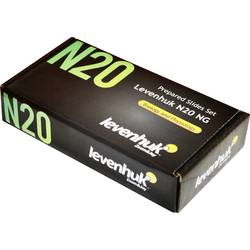
Levenhuk 29277 Mikroskop-ObjektträgerLevenhuk N20 NG Objektträger-Set Set enthält: -Quergestreifte Muskeln -Spermatozonen eines Säugetieres -Nerv (Querschnitt) -Lockeres Bindegewebe -Eizelle eines Säugetieres -Nervenzellen -Hyaliner Knorpel -Glatte Muskeln -Knochengewebe -Froschblut -Menschliches Blut -Einschichtiges Epithel -Drosophila (Larve) -Drosophila (Puppe) -Taufliege ("Normalgene") -Tierische Zelle -Pflanzliche Zelle -Köpfchenschimmel Mucor -Furchung der Eizelle -Mitose bei der Zwiebelwurzel Außerdem im Lieferumfang enthalten: 24 leere Objektträger und 40 Deckgläser.22,99 €*Versand: 4,95 €Sichere Weiterleitung zum Anbieter
-
Bresser Optik 5915100 Mikroskop-ObjektträgerNeben einer vielfältigen Mikroskop-Auswahl bietet BRESSER auch ein umfangreiches Zubehör-Programm an. Objektträger dienen als Auflage für ein Präparat. Dies sind in der Regel Dünnschnitte von pflanzlichen oder tierischen Bestandteilen. Ein Deckglas dient jeweils dem Andruck des Präparates und als Schutz. Objektträger mit Vertiefung sind besonders hilfreich bei der Untersuchung von Flüssigkeiten. Diese BRESSER Deckgläser sind zu folgenden BRESSER Mikroskopen kompatibel: Duolux (5012000) BioDiscover (5013000) BIORIT (5101000) Erudit DLX (5102000) ERUDIT MO (5110000) Researcher Bino (5722100) Researcher Trinocular (5723100) Analyth Bino (5730000) Science TRM 301 (5760100) BioScience Bino (5750500) BioScience Trino (5750600) Science ADL 601 P (5770200) Science ADL 601 F (5770500) Science MPO 401 (5780000) Science IVM-401 (5790000) Für alle anderen BRESSER Mikroskope sind diese Objektträger eingeschränkt geeignet. Für weitere Informationen fragen Sie bitte den BRESSER Service.4,89 €*Versand: 5,95 €Sichere Weiterleitung zum Anbieter
-
Lebedewa, Tamara: Diagnostische MikroskopieDiagnostische Mikroskopie , Keime und Parasiten im Blut sehen, erkennen und beurteilen , Seife > Autopflege & Aufbereitung , Erscheinungsjahr: 20231012, Produktform: Leinen, Autoren: Lebedewa, Tamara, Seitenzahl/Blattzahl: 320, Abbildungen: Mit über 250 Abbildungen: Mikroskopfotos, Zeichnungen, Tabellen, Keyword: Alternative Heilmethoden; Blutanalyse; Blutatlas; Blutparasiten; Dunkelfeldmikroskop; Gesundheit; Herzkrankheiten vorbeugen und heilen; Hulda Clark; Krebserreger entdeckt!; Lumineszenzmikroskop; Mikroskopie; Parasiten; Reinigung der inneren Organe; Tamara Lebedewa; Trichomonade, Fachschema: Medizin / Naturheilkunde, Volksmedizin, Alternativmedizin, Warengruppe: HC/Alternative Medizin/Naturmedizin/Homöopathie, UNSPSC: 49019900, Warenverzeichnis für die Außenhandelsstatistik: 49019900, Länge: 225, Breite: 148, Höhe: 35, Gewicht: 573, Produktform: Gebunden, Genre: Mathematik/Naturwissenschaften/Technik/Medizin,29,90 €*Versand: 0,00 €Sichere Weiterleitung zum Anbieter
-
Wie folienmaster übernehmen?
Um Folienmaster zu übernehmen, öffnen Sie zunächst die Präsentation, die den gewünschten Folienmaster enthält. Gehen Sie dann zum Register "Ansicht" und wählen Sie "Folienmaster" aus. Nun können Sie den gewünschten Folienmaster auswählen und auf "Übernehmen" klicken. Dadurch wird der ausgewählte Folienmaster auf alle Folien in Ihrer Präsentation angewendet. Vergessen Sie nicht, Ihre Änderungen zu speichern, bevor Sie die Präsentation schließen. **
-
Was ist der folienmaster?
Der Folienmaster ist eine Funktion in Präsentationsprogrammen wie Microsoft PowerPoint oder Google Slides, die es ermöglicht, das Design und Layout aller Folien in einer Präsentation zentral zu steuern. Auf dem Folienmaster können Elemente wie Hintergrundfarben, Schriftarten, Logos und Platzhalter für Text und Bilder festgelegt werden. Änderungen, die auf dem Folienmaster vorgenommen werden, werden automatisch auf alle Folien in der Präsentation übertragen. Dies erleichtert die Konsistenz im Design und spart Zeit bei der Gestaltung von Präsentationen. Der Folienmaster kann auch dazu verwendet werden, um Präsentationen ein einheitliches Erscheinungsbild zu verleihen und das Branding eines Unternehmens oder einer Organisation zu stärken. **
-
Wie ändere ich den folienmaster?
Um den Folienmaster in PowerPoint zu ändern, klicke auf die Registerkarte "Ansicht" und wähle dort "Folienmaster" aus. Dort kannst du das Layout, die Schriftarten, Farben und Hintergründe für alle Folien in deiner Präsentation anpassen. Du kannst auch neue Platzhalter hinzufügen oder bestehende löschen. Vergiss nicht, nachdem du deine Änderungen vorgenommen hast, den Folienmaster zu speichern, damit sie auf alle Folien in deiner Präsentation angewendet werden. **
-
Wo finde ich den folienmaster?
Der Folienmaster ist in den meisten Präsentationsprogrammen wie Microsoft PowerPoint oder Google Slides in der Menüleiste oben zu finden. Du kannst auf den Reiter "Ansicht" klicken und dort die Option "Folienmaster" auswählen. Alternativ kannst du auch auf das Symbol für den Folienmaster in der Symbolleiste klicken, falls es dort angezeigt wird. Der Folienmaster ermöglicht es dir, das Design und Layout deiner Präsentation global zu ändern, indem du Einstellungen für Schriftarten, Farben, Hintergründe und Platzhalter festlegst. Wenn du den Folienmaster nicht finden kannst, kannst du auch in der Hilfe-Funktion des Programms nach "Folienmaster" suchen, um genaue Anweisungen zu erhalten. **
Ähnliche Suchbegriffe für Folienmaster
-
Bresser Junior 13321 - Mikroskop mit 40-640-facher Vergrößerung, Zoom-Okular und umfangreichem StarterpaketMikroskop Mit Zubehör Für Den Direkten Einstieg In Die Mikroskopie - Mikroskop Für Den Direkten Einstieg In Die Mikroskopwelt - Inklusive Smartphone-adapter Zum Speichern Und Senden Der Bilder - Erkunde Mit Lukas Von Der Bresser Family Den...61,99 €*Versand: 0,00 €Sichere Weiterleitung zum Anbieter
-
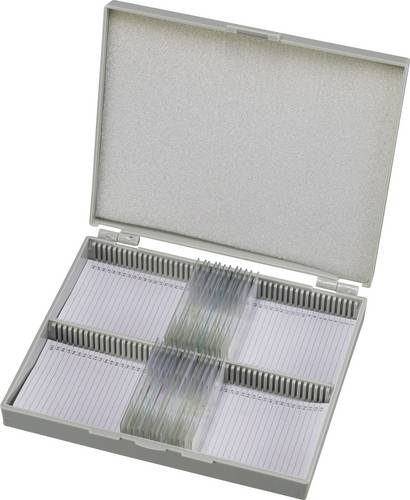
Bresser Optik Dauerpräparate 100er 5986003 Mikroskop-ObjektträgerDauerpräparate sind bereits vorgefertigte und konservierte Präparate. Zur Kontrastverbesserung sind viele von ihnen bereits eingefärbt. Beschriftung aller Präparate in deutscher und englischer Sprache. Eine Liste aller enthaltener Präparate liegt bei. Dieses BRESSER Dauerpräparate Set beinhaltet: Bakterien, 3 Typen Pinselschimmel Gießkannenschimmel Rhizopus Schimmel Actinomyces Grünalge Chlamydomonas Kieselalgen Sternhaar (Trichom) Spirogyra (Jochalge) Spirogyra Konjugation Flechten, Ox. Farn, Blatt Farn, Spross (Prothallium) Winterjasmin, Blatt Elodes, Stengel quer Elodes Stengel längs Kiefernnadel, quer Kiefer, männl. Zapfen Kiefer, weibl. Zapfen Gummibaum, Blatt Mais, Wurzelspitze längs Ackerbohne, junge Wurzel quer Mais Stängel, quer Mais Stängel, längs Kürbis, Stängel, quer Kürbis, Stängel längs Sonnenblume, Stängel quer Moos Antheridia Moos, Archegonia Moos, Protonemata Linde, Stamm quer Linde, Stamm längs Pelargonie, Stängel quer Bohne, dikotyles Blatt Pollen, Keimung Pollen Tomate, Frucht Cymbidium Luftwurzel quer Mitose, Wurzelspitze der Zwiebel Maiskorn mit Endosperm Plasmodesma Lilie, Fruchtknoten quer Lilie, Staubblatt quer Lilie, Blatt quer Hirtentäschelkraut, Keimling Hirtentäschelkraut Keimling jung Zwiebelhaut Euglena Pantoffeltierchen Hydra Hydra, l128,99 €*Versand: 5,95 €Sichere Weiterleitung zum Anbieter
-
Bresser Optik Dauerpräparate 25er 5986001 Mikroskop-ObjektträgerDauerpräparate sind bereits vorgefertigte und konservierte Präparate. Zur Kontrastverbesserung sind viele von ihnen bereits eingefärbt. Beschriftung aller Präparate in deutscher und englischer Sprache. Eine Liste aller enthaltener Präparate liegt bei. Dieses BRESSER-Dauerpräparate Set beinhaltet: Pinselschimmel Rhizopus Sporenträger Grünalge Chlamydomonas Kiefernnadel, quer Blatt v. Winterjasmin, quer Maiswurzelspitze, längs Ackerbohnenwurzel, quer Maisstängel, quer Maisstängel, längs Kürbisstängel, quer Kürbisstängel, längs Lindenholz, quer Lindenholz, längs Pollen Wasserfloh Hydra Pantoffeltierchen Rädertierchen Honigbiene Mundwerkzeuge Herzmuskel Sektion Skelettmuskel längs, quer Dünndarm, quer Rückenmark, quer Nervenzellen (Motorneurone) Blut Ausstrich34,67 €*Versand: 5,95 €Sichere Weiterleitung zum Anbieter
-
Wie kann ich folienmaster ändern?
Um den Folienmaster in PowerPoint zu ändern, musst du zuerst auf die Registerkarte "Ansicht" klicken. Dort findest du die Option "Folienmaster". Wenn du darauf klickst, öffnet sich der Folienmaster, in dem du das Layout und das Design der Folien anpassen kannst. Du kannst die Platzierung von Text, Grafiken und anderen Elementen ändern, Hintergrundbilder hinzufügen oder entfernen und Farben und Schriftarten anpassen. Nachdem du deine Änderungen vorgenommen hast, kannst du den Folienmaster speichern und auf alle Folien in deiner Präsentation anwenden. **
-
Für was ist der folienmaster?
Der Folienmaster in Präsentationsprogrammen wie PowerPoint oder Keynote dient dazu, das Design und Layout aller Folien in einer Präsentation einheitlich zu gestalten. Auf dem Folienmaster können Elemente wie Hintergrundfarben, Schriftarten, Logos und Platzhalter für Text und Bilder festgelegt werden. Dies ermöglicht es, schnell und einfach eine konsistente und professionelle Präsentation zu erstellen, ohne jedes einzelne Slide individuell gestalten zu müssen. Durch die Verwendung des Folienmasters wird auch sichergestellt, dass Änderungen am Design der Präsentation einfach und effizient umgesetzt werden können, da sie automatisch auf alle Folien übertragen werden. Insgesamt erleichtert der Folienmaster die Gestaltung und Bearbeitung von Präsentationen und sorgt für ein ansprechendes und professionelles Erscheinungsbild. **
-
Wo ist der folienmaster PowerPoint?
Der Folienmaster in PowerPoint befindet sich normalerweise im Register "Ansicht" oben in der Menüleiste. Wenn du auf "Ansicht" klickst, erscheint ein Dropdown-Menü, in dem du die Option "Folienmaster" auswählen kannst. Alternativ kannst du auch die Tastenkombination "Alt + Shift + M" verwenden, um direkt zum Folienmaster zu gelangen. Dort kannst du das Layout und das Design deiner Folien anpassen, um ein konsistentes Erscheinungsbild für deine Präsentation zu erstellen. Hast du noch weitere Fragen dazu? **
-
Wie komme ich zum folienmaster PowerPoint?
Um zum Folienmaster in PowerPoint zu gelangen, musst du zuerst deine Präsentation öffnen. Anschließend klickst du auf die Registerkarte "Ansicht" in der oberen Menüleiste. Dort findest du die Option "Folienmaster". Ein Klick darauf öffnet den Folienmaster, wo du das Layout und das Design deiner Präsentation anpassen kannst. Du kannst hier beispielsweise Hintergrundfarben, Schriftarten und Platzhalter für Texte und Bilder bearbeiten. Nachdem du deine Änderungen vorgenommen hast, kannst du den Folienmaster schließen und deine Präsentation speichern. **
* Alle Preise verstehen sich inklusive der gesetzlichen Mehrwertsteuer und ggf. zuzüglich Versandkosten. Die Angebotsinformationen basieren auf den Angaben des jeweiligen Shops und werden über automatisierte Prozesse aktualisiert. Eine Aktualisierung in Echtzeit findet nicht statt, so dass es im Einzelfall zu Abweichungen kommen kann. ** Hinweis: Teile dieses Inhalts wurden von KI erstellt.